HARDWARE REPAIR 25 december 2025 Team Tech Solutions

Computer Traag Oorzaken en Oplossingen voor Hardware & Software Problemen

Niets is frustrerender dan een computer die traag reageert wanneer je haast hebt. Of je nu probeert te werken, een game wilt spelen of gewoon op het internet wilt surfen, die draaiende laadicoontjes kunnen je geduld flink op de proef stellen. Vaak denken mensen dat hun computer "gewoon oud" is en vervangen moet worden, maar in veel gevallen zijn er specifieke, oplosbare oorzaken voor de vertraging. In dit artikel duiken we diep in de meest voorkomende redenen waarom computers traag worden. We kijken naar zowel softwareproblemen, zoals onnodige achtergrondprocessen, als hardwarebeperkingen, zoals verouderde onderdelen. Lees verder om te ontdekken hoe je jouw trage pc weer als nieuw kunt laten voelen zonder direct honderden euro's uit te geven aan een nieuw systeem.

Gefrustreerde man kijkt naar trage computer met laadbalk op het scherm.

Te veel programma's die automatisch opstarten
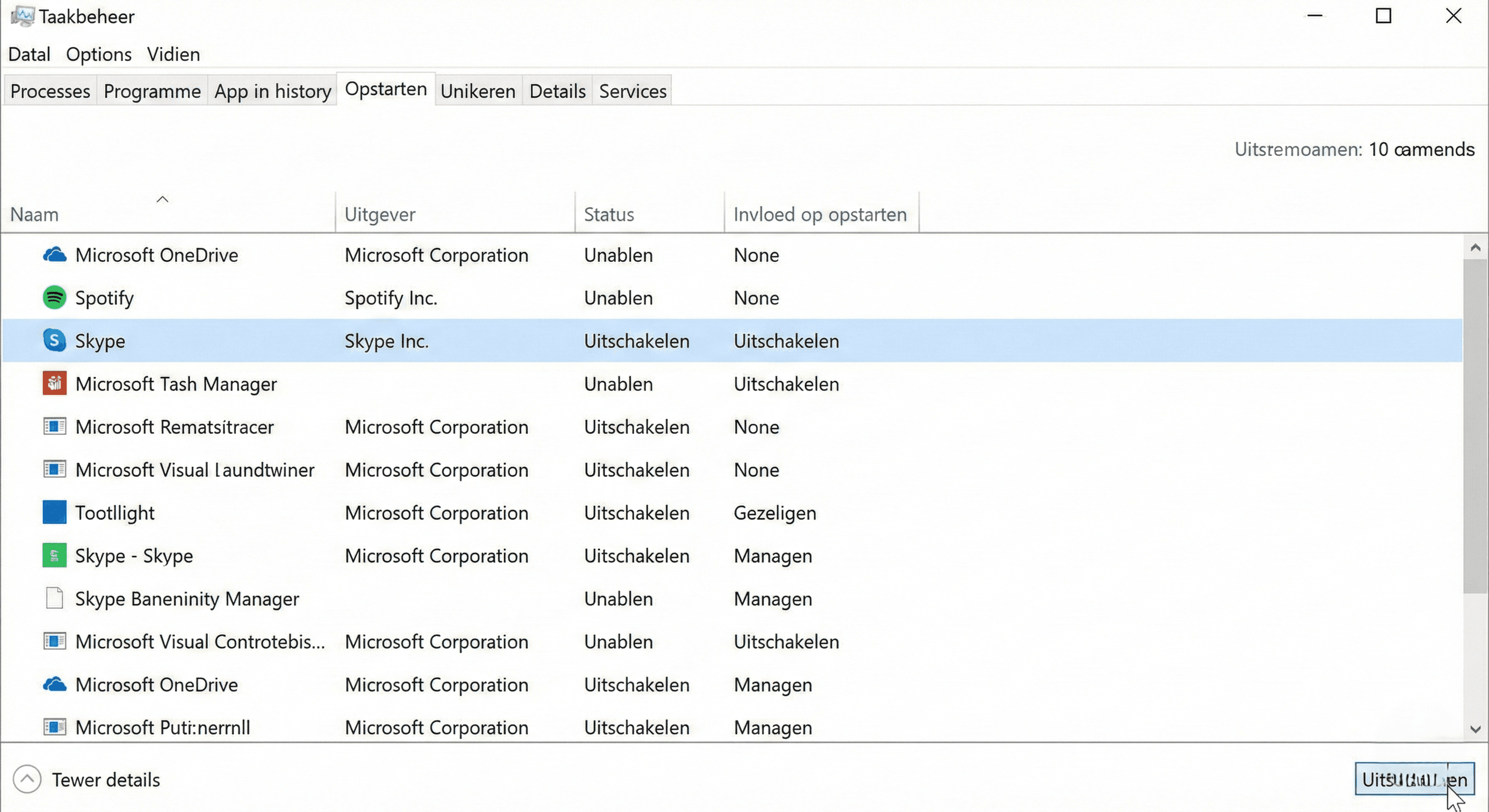
Windows Taakbeheer tabblad opstarten om programma's uit te schakelen.
Een van de meest voorkomende oorzaken van een trage computer is een overvloed aan software die tegelijkertijd met Windows opstart. Veel applicaties, zoals Spotify, Skype, en diverse updaters, stellen zichzelf standaard in om automatisch te openen zodra je de computer aanzet. Dit betekent dat je processor en geheugen direct zwaar worden belast, nog voordat je zelf iets hebt aangeklikt, wat resulteert in een extreem trage opstarttijd. Het goede nieuws is dat dit probleem puur softwarematig is en eenvoudig en gratis op te lossen is via Taakbeheer in Windows. Door kritisch te kijken naar de lijst met 'Opstart-apps' kun je programma's die je niet dagelijks direct nodig hebt uitschakelen. Hierdoor start de computer niet alleen sneller op, maar blijven er ook meer systeembronnen beschikbaar voor de taken die je wél direct wilt uitvoeren.

Een overvolle harde schijf en tijdelijke bestanden
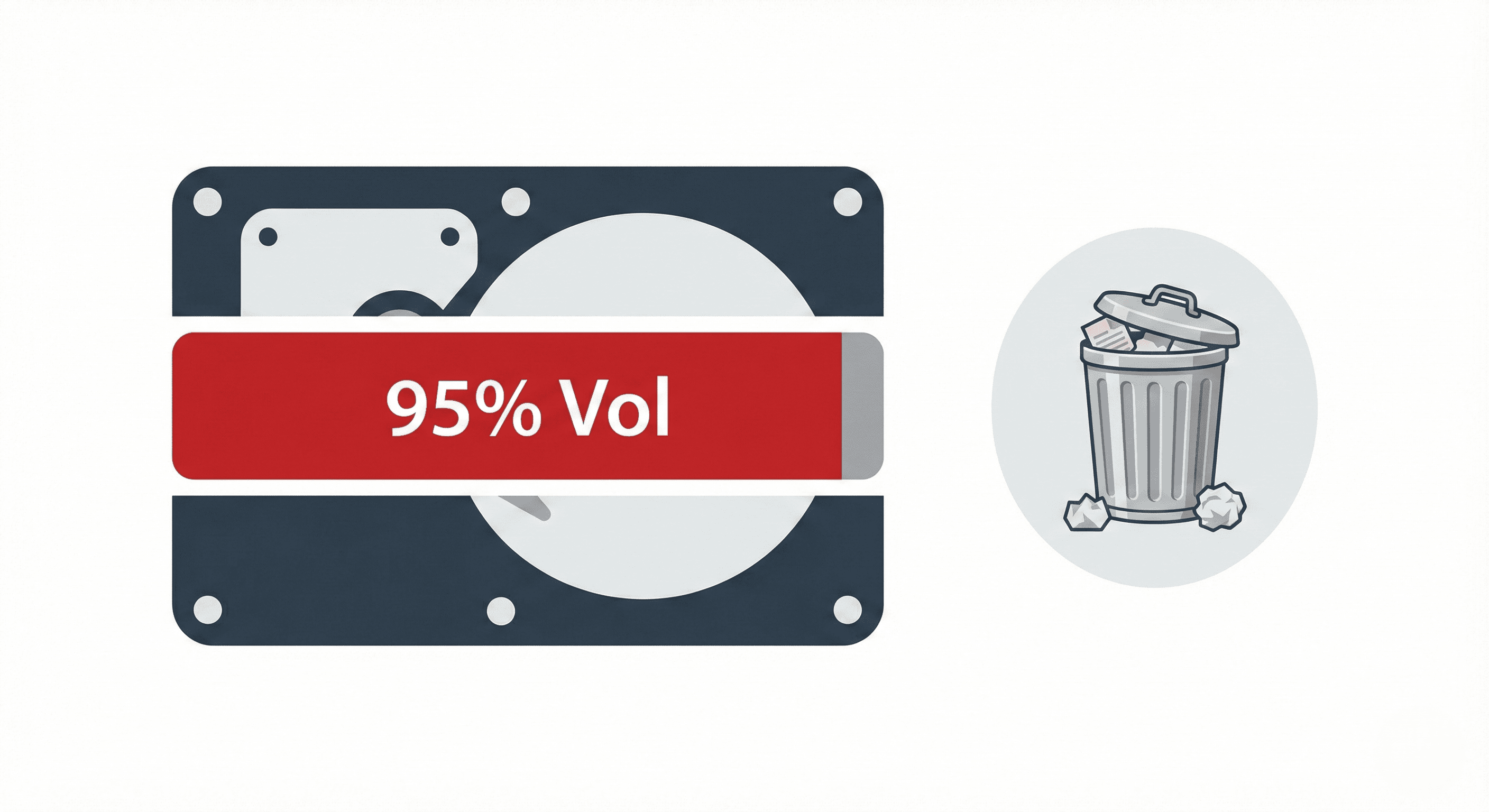
Volle harde schijf met rode balk en prullenbak icoon.
Wanneer je harde schijf (of SSD) bijna vol is, kan het besturingssysteem niet meer efficiënt werken. Windows heeft namelijk vrije ruimte nodig om tijdelijke bestanden op te slaan en om 'virtueel geheugen' te gebruiken wanneer je werkgeheugen volloopt. Als de balk van je schijf in de verkenner rood kleurt, zul je merken dat het openen van mappen, het opslaan van bestanden en zelfs het surfen op internet aanzienlijk trager gaat. Om dit op te lossen, is het belangrijk om regelmatig grote bestanden die je niet meer gebruikt te verwijderen of te verplaatsen naar een externe schijf of de cloud. Daarnaast kun je gebruikmaken van de ingebouwde 'Schijfopruiming' tool van Windows om gigabytes aan nutteloze tijdelijke bestanden, oude Windows-updates en prullenbak-inhoud veilig te wissen. Dit geeft je systeem letterlijk en figuurlijk weer ademruimte.

Malware, virussen en onzichtbare processen
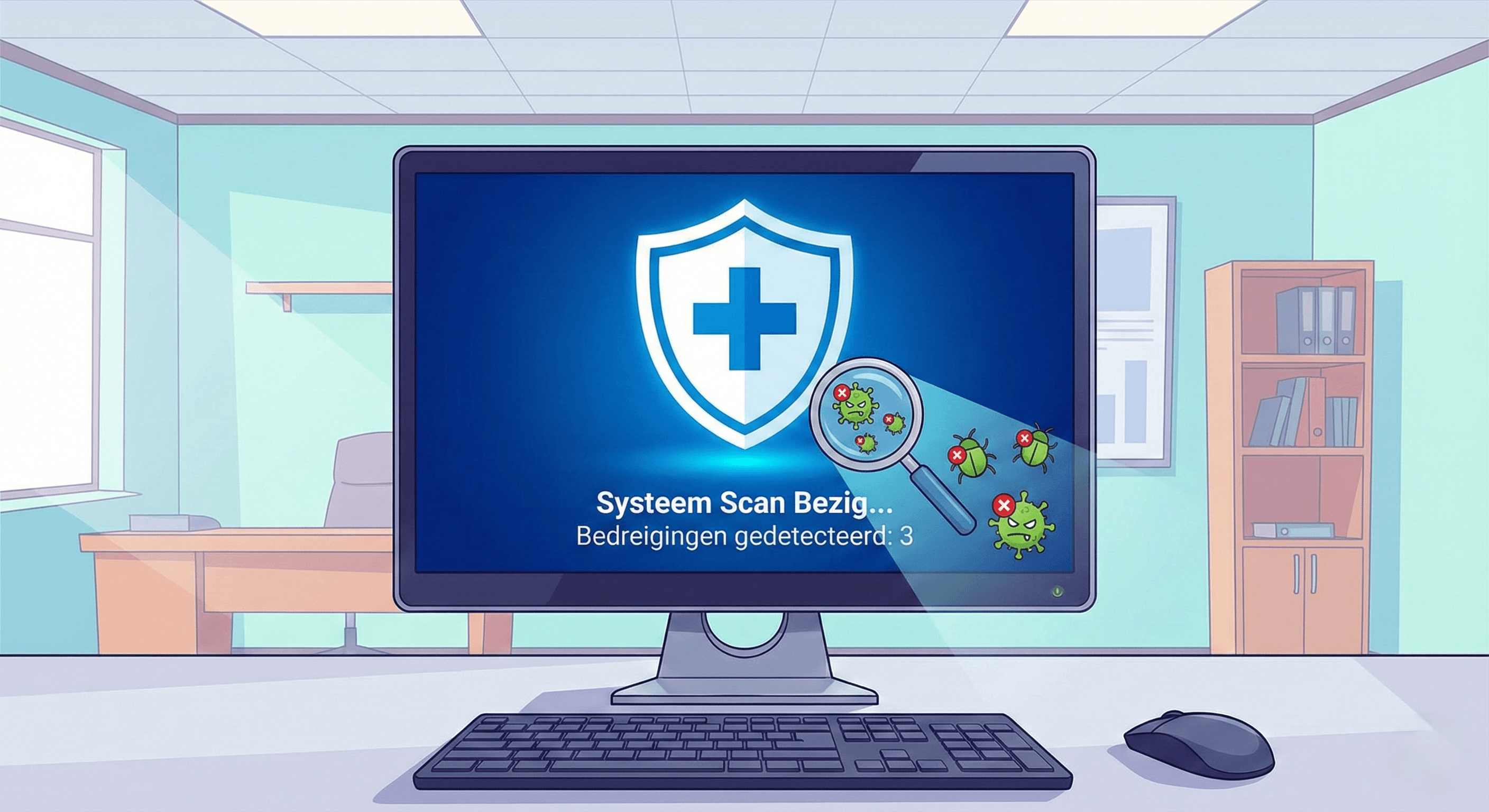
Antivirus software scant computer op malware en virussen.
Soms is de vertraging niet het gevolg van wat je zelf doet, maar van wat er op de achtergrond gebeurt zonder jouw medeweten. Malware, spyware en virussen kunnen zich op je computer nestelen en constant rekenkracht gebruiken om gegevens te versturen of zelfs cryptovaluta te mijnen. Dit zorgt ervoor dat je processor constant op 100% draait, waardoor zelfs de simpelste taken zoals het openen van een tekstdocument minuten kunnen duren. Het is cruciaal om niet alleen te vertrouwen op basisbescherming, maar regelmatig een diepe scan uit te voeren met betrouwbare beveiligingssoftware. Programma's zoals Malwarebytes kunnen bedreigingen vinden die soms door de standaard virusscanner worden gemist. Als na een scan en verwijdering van de malware je computer plotseling weer snel is, weet je dat ongewenste software de boosdoener was.

Verouderde hardware (HDD vs. SSD)

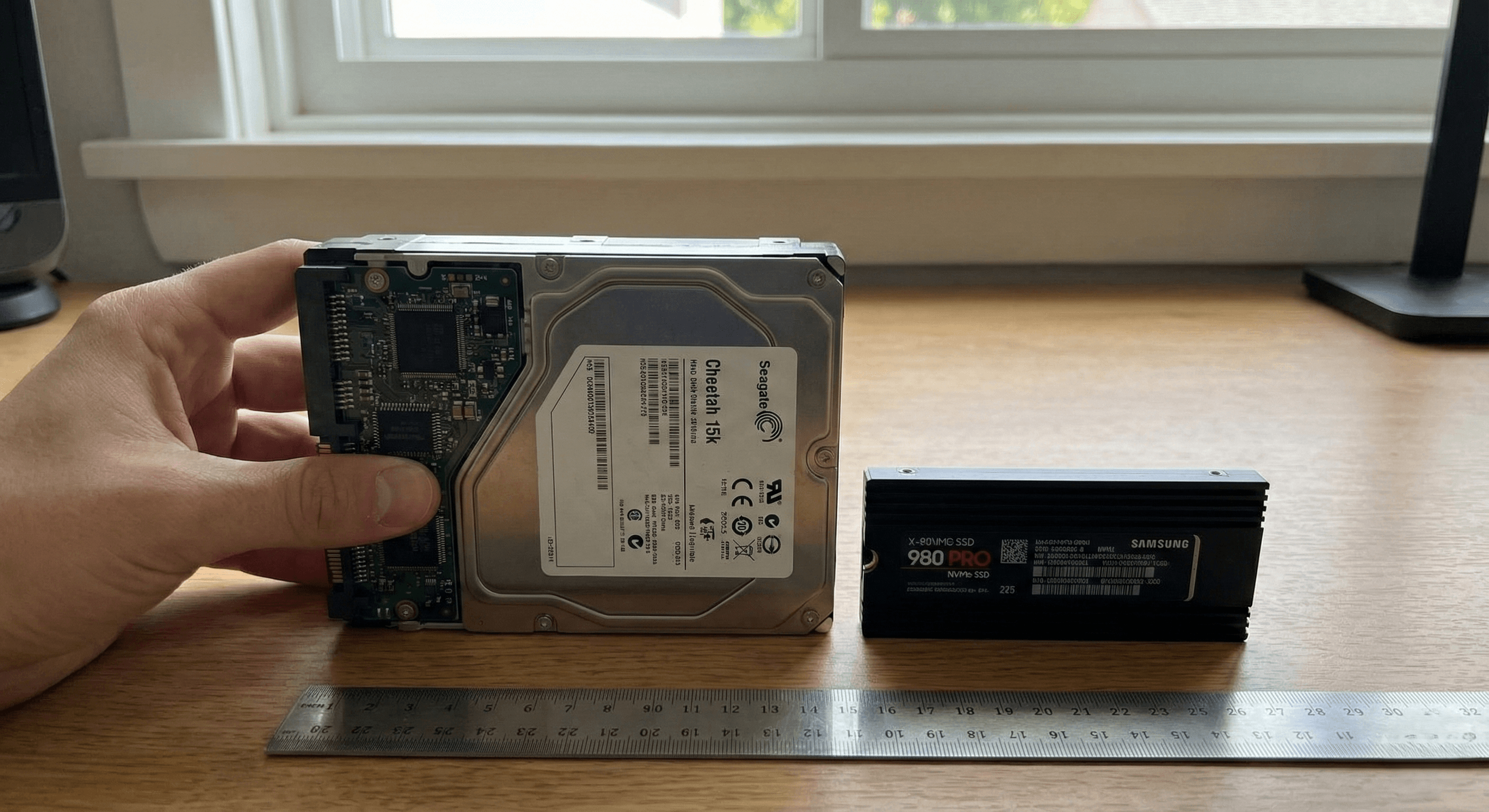
Vergelijking tussen een oude HDD harde schijf en een snelle SSD.
Als je alle softwarematige oplossingen hebt geprobeerd en de computer blijft traag, is de kans groot dat de hardware de flessenhals is. De grootste boosdoener in oudere computers en goedkope laptops is de traditionele harde schijf (HDD). Deze schijven werken met draaiende platen en een leesarm, wat fysiek traag is in vergelijking met de snelheid van moderne processoren. Het laden van Windows en programma's duurt hierdoor lang. De meest effectieve hardware-upgrade die je kunt doen, is het vervangen van deze HDD door een Solid State Drive (SSD). Een SSD heeft geen bewegende onderdelen en is tot wel tien keer sneller dan een ouderwetse harde schijf. Het resultaat is verbluffend: een computer die er minuten over deed om op te starten, staat met een SSD vaak binnen vijftien seconden klaar voor gebruik.

Te weinig werkgeheugen (RAM)

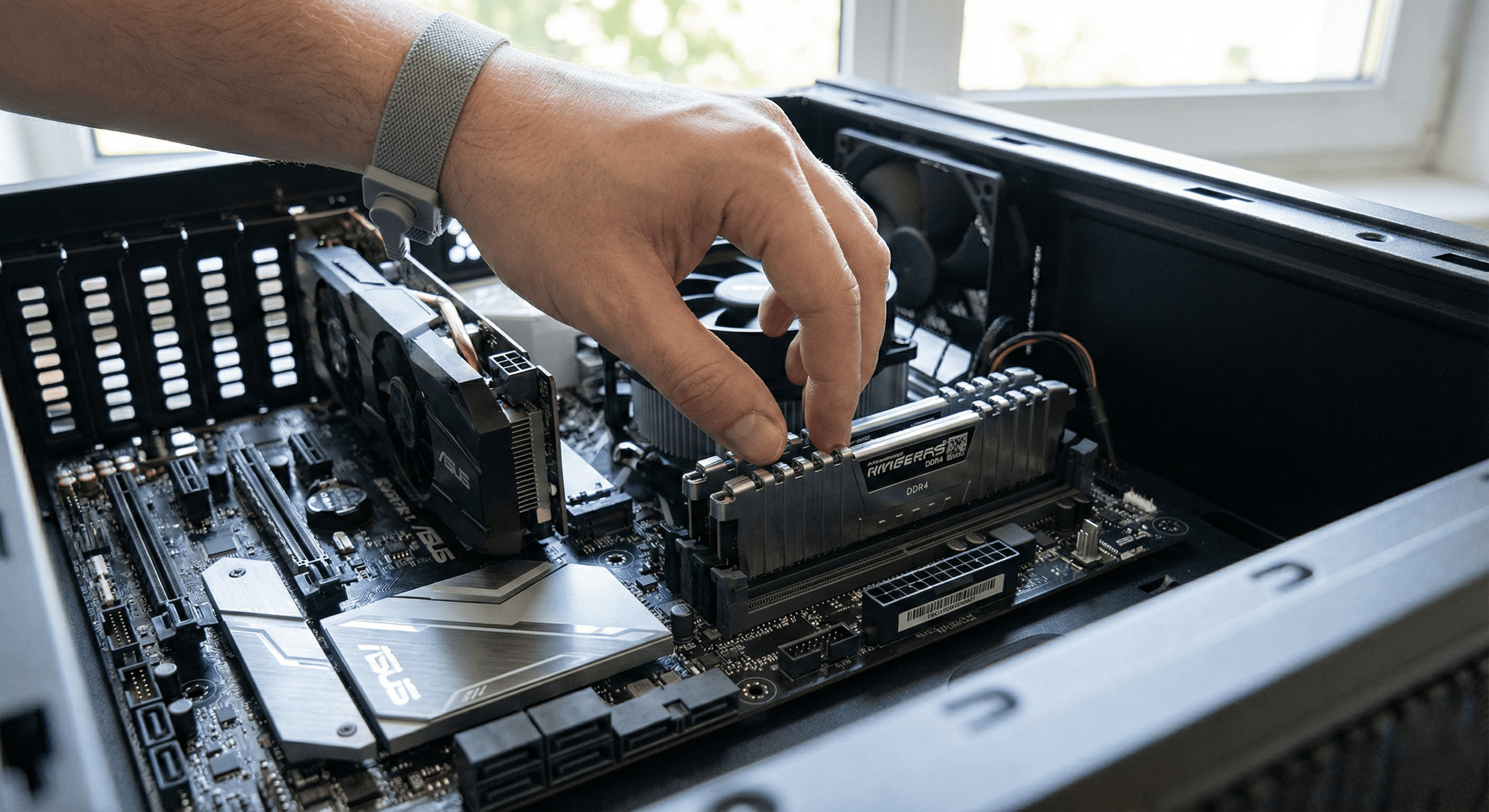
Installeren van extra RAM werkgeheugen in een computer moederbord.
Moderne webbrowsers zoals Google Chrome en zware programma's zoals Photoshop zijn berucht om hun honger naar werkgeheugen (RAM). Als je computer slechts 4GB of 8GB RAM heeft en je probeert te multitasken met veel tabbladen open, raakt dit geheugen vol. De computer moet dan constant gegevens verplaatsen naar de tragere harde schijf, wat resulteert in haperingen en bevriezingen van het scherm. Het uitbreiden van je RAM-geheugen is, naast de SSD-upgrade, een relatief goedkope en eenvoudige manier om je pc een tweede leven te geven. Voor de meeste gebruikers is 16GB RAM tegenwoordig de 'sweet spot' om soepel te kunnen werken zonder vertragingen. Controleer wel altijd van tevoren welk type geheugen in je moederbord past voordat je een nieuwe set reepjes aanschaft.

?Veelgestelde Vragen

Q.Waarom is mijn computer ineens traag na een update?

Soms kunnen Windows-updates conflicteren met verouderde drivers (stuurprogramma's) op je pc. Het is verstandig om na een Windows-update ook te controleren of er updates zijn voor je videokaart en moederbord. Soms is de update zelf zwaar en is de pc op de achtergrond nog bezig met indexeren.

Q.Helpt het om Windows opnieuw te installeren?

? Ja, dit is vaak een zeer effectieve laatste redmiddel. Een schone installatie van Windows verwijdert alle opgebouwde 'rommel', registerfouten en onnodige software. Zorg wel dat je een goede back-up hebt van je bestanden voordat je hiermee begint.

Q.Hoeveel vrije ruimte moet ik minimaal overhouden?

Als vuistregel wordt aangeraden om minimaal 15% tot 20% van je totale schijfruimte vrij te houden. Dit geeft het besturingssysteem genoeg ruimte om tijdelijke bestanden te beheren en updates te downloaden zonder dat het systeem vertraagt.

Q.Is een gratis virusscanner goed genoeg?

Voor basisgebruik is de ingebouwde Windows Defender tegenwoordig erg goed en vaak voldoende. Echter, als je vaak software downloadt van onbekende bronnen, kan een betaalde scanner of een aanvullende tool zoals Malwarebytes betere bescherming bieden tegen complexe malware.

Q.Maakt stof in de computerkast mijn pc traag?

Jazeker. Als ventilatoren en koelblokken vol zitten met stof, kan de processor zijn warmte niet kwijt. Moderne computers gaan dan automatisch langzamer werken (throttling) om oververhitting te voorkomen. Het is slim om eens per jaar de binnenkant voorzichtig stofvrij te maken met perslucht.

Hulp nodig met uw project?

Klaar om de volgende stap te zetten? Laat ons weten hoe we je kunnen helpen.

Neem Contact Op
T

Gepubliceerd door

Team Tech Solutions